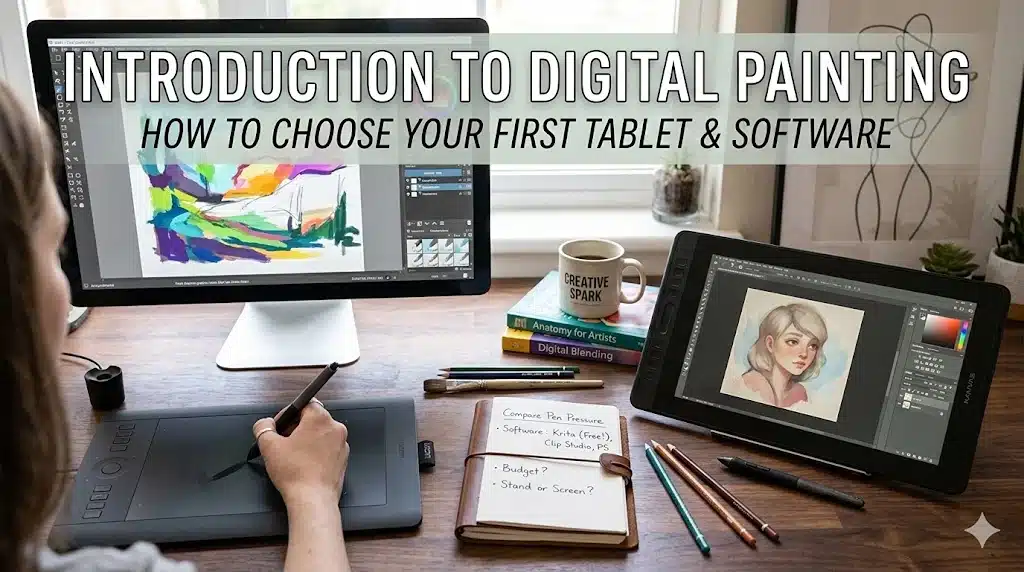
1. A Isca: “Sou Eu… ou Esta Mesa?”
Muitos artistas chegam à pintura digital da mesma forma. Você vê alguém pintar um retrato luminoso em trinta segundos na tela. Você assiste a vídeos em time-lapse onde as cores se misturam como manteiga e o desfazer torna cada traço destemido. Algo em você diz, eu quero isso.
Então você compra a primeira mesa em promoção. Você baixa qualquer software que a internet menciona mais alto. Você abre uma tela em branco, começa a desenhar… e parece terrível. Suas linhas tremem. Sua mão e olho estão desconectados. O motor do pincel faz lama, não mágica. Dentro de uma hora, você se pergunta em silêncio: Eu sou apenas ruim em arte digital?
Na maioria das vezes, não — você não é ruim em arte digital. Você está apenas tentando aprender um novo meio enquanto também luta com hardware que não se adapta a você e software que fala uma língua que você ainda não aprendeu. Um pouco como aprender a pintura a óleo usando um pincel desgastado em papel de impressora.
O objetivo deste guia não é empurrar uma marca. É ajudar você a escolher uma primeira mesa e um programa de pintura que apoie sua mão, seu corpo e sua maneira de pensar, para que você possa realmente desfrutar de aprender pintura digital em vez de lutar com suas ferramentas.
2. Mergulho Profundo: O Que Faz a Pintura Digital Parecer “Certa”?
Antes de comparar modelos ou etiquetas de preço, você precisa entender o que realmente importa quando você está pintando digitalmente.
2.1. Os Três Grandes Fatores de Conforto
2.1.1. Conexão Mão-Olho
Em uma “mesa digital” sem tela, você desenha em sua mesa enquanto observa o cursor em um monitor. Isso é como desenhar com um espelho, e leva um tempo para se acostumar.
Em uma mesa “display” digital, você desenha diretamente na tela com uma caneta stylus. Isso parece mais natural para a maioria dos artistas tradicionais porque sua mão toca a imagem em si.
2.1.2. Sensação da Caneta e Controle de Pressão
Você quer uma caneta que responda suavemente às mudanças de pressão para que suas linhas possam afinar e seus traços possam parecer vivos. Mesas digitais modernas para iniciantes de marcas como Wacom, Huion, XP-Pen e Ugee oferecem canetas sensíveis à pressão projetadas para desenhar.
Uma boa resposta à pressão significa que você pode esboçar levemente, pressionar mais forte para traços ousados e pintar com variação sutil em vez de “linhas de marcador” digitais.
2.1.3. Textura da Tela ou Superfície
Vidro muito escorregadio pode fazer seus traços parecerem como se estivessem patinando no gelo; uma superfície ligeiramente fosca ou texturizada lhe dá a textura à qual você está acostumado com papel ou tela.
Alguns displays digitais (por exemplo, telas laminadas em dispositivos modernos) reduzem o paralaxe — a lacuna entre a ponta da caneta e o cursor — tornando os traços mais precisos.
Se você entender esses três, você lerá qualquer ficha técnica de mesa de forma diferente. Em vez de perseguir recursos infinitos, você perguntará: Isso será confortável para desenhar, para minha mão e postura reais?
3. Escolhendo um Tipo de Mesa: Mesa Digital vs. Display Digital vs. Computador Tablet
Existem três principais “famílias” de dispositivos de pintura digital. Cada uma tem compensações em preço, conforto e flexibilidade.
3.1. 1. Mesas Digitais (Sem Tela)
Esses são dispositivos planos que você conecta a um computador. Você desenha na superfície da mesa enquanto olha para o seu monitor.
Prós:
- Muito acessíveis, especialmente para áreas ativas maiores.
- Leves, portáteis e duráveis.
- Permitem que você use o poder de processamento e monitor do seu computador existente.
Contras:
- A desconexão mão-olho leva tempo para se adaptar.
- Você depende da qualidade da tela e precisão de cores do seu computador.
Modelos voltados para iniciantes de marcas como Wacom, Huion, XP-Pen ou Ugee frequentemente incluem:
- Canetas sensíveis à pressão com pontas substituíveis.
- Botões personalizáveis (chamados de “teclas de atalho”) que você pode mapear para ações como desfazer ou mudanças de tamanho do pincel.
Para muitos artistas, uma mesa digital de entrada é o primeiro passo mais inteligente: baixo custo, alta capacidade e recursos suficientes para aprender o meio.
3.2. 2. Mesas Display Digitais (Tela na Qual Você Desenha)
Esses dispositivos são essencialmente monitores nos quais você desenha com uma caneta stylus, conectados a um computador.
Prós:
- Desenho direto na imagem como em um caderno de esboços.
- Frequentemente melhor para pintores tradicionais que desejam uma sensação mais intuitiva.
- Alguns modelos oferecem displays laminados que reduzem o paralaxe, melhorando a precisão.
Contras:
- Mais caros do que mesas não-display.
- Mais volumosos e menos portáteis.
- Exigem cabos extras, energia e um computador compatível.
Para pinturas maiores, ter sua mão na imagem pode ser incrivelmente estabilizador. Se você sabe que está comprometido com a pintura digital e tem o orçamento, uma mesa display de tamanho modesto pode ser um poderoso primeiro dispositivo.
3.3. 3. Computadores Tablet (Dispositivos Autônomos)
Dispositivos como o Apple iPad com Apple Pencil ou certos computadores tablet baseados em Windows se enquadram nesta categoria.
Prós:
- Tudo-em-um: tela, computador e caneta em um dispositivo portátil.
- Excelentes gestos de toque para zoom e rotação.
- Ótimo para esboçar no sofá, viajar e trabalhar em cafés.
Contras:
- Frequentemente a opção mais cara se você incluir o custo da caneta.
- Você está preso aos aplicativos disponíveis para aquele sistema operacional (por exemplo, alguns softwares de pintura apenas para desktop podem não estar disponíveis).
- Atualizações e reparos podem ser caros.
Muitos iniciantes adoram a imediata simplicidade dos computadores tablet, especialmente quando emparelhados com softwares amigáveis para iniciantes como Procreate ou aplicativos de pintura semelhantes.
4. Quais Especificações Realmente Importam (E Quais Ignorar)
Especificações técnicas podem parecer sopa de letras. Vamos traduzir.
4.1. Tamanho da Área Ativa
Em mesas digitais, a “área ativa” é a parte que você pode desenhar. Escritores que testam mesas observam que:
- Áreas ativas maiores facilitam a adaptação porque seus movimentos de mão podem ser mais amplos e naturais.
- Para iniciantes, algo em torno do tamanho A5 ou ligeiramente maior é frequentemente um bom ponto de partida: espaço suficiente para se mover, mas não tão grande que se torne difícil de manusear.
Em displays digitais ou computadores tablet, você está escolhendo o tamanho da tela em vez disso. Cerca de 13–16 polegadas pode ser um equilíbrio confortável para pintura; telas maiores oferecem mais espaço, mas são mais pesadas e caras.
4.2. Níveis de Pressão
Você verá números como “8192 níveis de sensibilidade à pressão.” Na prática, uma vez que você está acima de um limite básico, você não sentirá a diferença entre, por exemplo, quatro mil e oito mil níveis; você simplesmente sentirá se a curva é suave e previsível.
A maioria das mesas digitais modernas para iniciantes já oferece sensibilidade à pressão boa o suficiente para trabalho profissional.
4.3. Suporte a Inclinação
A inclinação permite que o software leia o ângulo da sua caneta, para que os pincéis possam se comportar mais como lápis reais ou pincéis planos. É bom ter, especialmente para pintura ou caligrafia, mas não é obrigatório para sua primeira configuração.
Se duas mesas de outra forma semelhantes diferem apenas pelo suporte a inclinação, e a diferença de custo é pequena, escolha a que tem inclinação. Isso lhe dará mais opções de pincel expressivas à medida que você avança.
4.4. Resolução, Cor e Paralaxe (para Displays)
Ao olhar para displays digitais ou computadores tablet, preste atenção em:
- Resolução da tela (por exemplo, Full High Definition). Resoluções mais altas fazem os detalhes parecerem nítidos.
- Precisão de cor: uma gama de cores mais ampla e uma boa calibração ajudam suas cores digitais a se traduzirem melhor para impressão.
- Telas laminadas: essas reduzem a lacuna visual entre a superfície de vidro e a imagem abaixo, resultando em menos paralaxe e uma sensação mais “no papel”.
Para um primeiro dispositivo, você não precisa de especificações de ponta, mas deseja uma tela que não force seus olhos ou distorça suas cores dramaticamente.
5. Software: Encontrando um Programa de Pintura Que Pareça um Lar
Uma vez que você tenha um dispositivo, você precisa de um “estúdio” digital. Diferentes softwares têm personalidades diferentes.
5.1. O Que Você Precisa Como Iniciante
No mínimo, seu software de pintura deve oferecer:
- Camadas (para que você possa separar esboço, cor, sombreamento e efeitos).
- Pincéis sensíveis à pressão.
- Ferramentas básicas de transformação (escala, rotação, distorção).
- Uma interface responsiva que não o sobrecarregue com menus.
Além disso, a coisa mais importante é como o programa se sente quando você esboça e pinta. Ele é lento? Ele o incentiva a brincar ou faz você caçar nas configurações?
5.2. Opções Populares Amigáveis para Iniciantes
Testes e análises frequentemente destacam alguns destaques para pessoas que estão começando a pintura digital:
5.2.1. Procreate (computador tablet no iPad)
Frequentemente recomendado por artistas como uma opção amigável para iniciantes: é intuitivo, tem um layout de ferramentas direto e uma curva de aprendizado curta, enquanto ainda oferece uma ampla gama de recursos criativos.
Ideal se você gosta de pintura no estilo de caderno de esboços e de trabalhar em um computador tablet.
5.2.2. Krita (desktop)
Um programa de pintura gratuito e de código aberto, elogiado como uma excelente escolha econômica que equilibra acessibilidade com funcionalidade séria para pintura digital e ilustração.
Ótimo se você está no Windows, macOS ou Linux e deseja um ambiente focado em pintura.
5.2.3. Clip Studio Paint Pro
Conhecido por sua profundidade, especialmente para quadrinhos e ilustração. Tem um rico motor de pincéis e painéis, embora a interface possa parecer complexa no início.
Escolha forte se você deseja evoluir para fluxos de trabalho mais avançados ao longo do tempo.
5.2.4. Autodesk Sketchbook
Oferece uma interface minimalista e intuitiva e é gratuito, com um generoso conjunto de pincéis e suporte a camadas.
Bom para esboçar e pintar levemente sem se perder em recursos.
5.2.5. Outras opções como Adobe Fresco, MediBang Paint, ibis Paint X
Esses são frequentemente recomendados para iniciantes por sua simulação de mídia natural, portabilidade e interfaces amigáveis para iniciantes, especialmente em tablets e dispositivos móveis.
Você não precisa se comprometer com um programa no primeiro dia. É perfeitamente aceitável testar dois ou três e ver qual faz você esquecer a ferramenta e se concentrar no desenho.
6. Passos Ação: Escolhendo Sua Primeira Configuração
Vamos construir sua primeira configuração de pintura digital passo a passo.
6.1. Passo Um: Decida Onde Você Quer Trabalhar
Pergunte a si mesmo:
- Você já possui um computador decente com um monitor que gosta?
- Você quer pintar principalmente em uma mesa, ou também no sofá, no trem, em um café?
Se você já tem um bom computador e trabalha principalmente em uma mesa, uma mesa digital ou display digital que se conecta a ele é eficiente.
Se você deseja portabilidade e liberdade de “esboçar em qualquer lugar”, investigue computadores tablet com suporte a caneta.
6.2. Passo Dois: Escolha o Tipo de Mesa com Base no Orçamento e Conforto
Diretriz aproximada:
- Orçamento apertado / testando as águas: comece com uma mesa digital de tamanho médio (não-display). Você obtém entrada de qualidade profissional com custo mínimo.
- Orçamento moderado / você sabe que ama desenhar: considere um display digital menor para ganhar desenho direto na tela.
- Orçamento mais alto / você quer portabilidade: considere um iPad com Apple Pencil ou um computador tablet semelhante com suporte a caneta e um aplicativo de pintura como Procreate.
Independentemente da sua escolha, busque:
- Uma área ativa ou tamanho de tela grande o suficiente para mover seu braço, não apenas seu pulso.
- Uma caneta com boas avaliações de conforto e responsividade.
6.3. Passo Três: Escolha Um Programa de Pintura Principal
Para evitar sobrecarga, escolha um programa para se comprometer por pelo menos um mês. Por exemplo:
- Mesa digital desktop: Krita ou Clip Studio Paint Pro.
- Computador tablet: Procreate, Adobe Fresco ou outro aplicativo intuitivo.
Instale-o, atualize-o e ignore outros programas por um tempo. A profundidade vem da familiaridade, não da coleta de software.
6.4. Passo Quatro: Configure Seu Espaço de Trabalho Intencionalmente
- Posicione sua tela para que seu pescoço fique neutro, não curvado.
- Incline sua mesa confortavelmente ou use um suporte para um display digital.
- Mapeie alguns botões da mesa para essenciais: desfazer, aumentar e diminuir o tamanho do pincel, seletor de cores.
- Considere uma luva de desenho para reduzir o atrito e toques acidentais.
Uma configuração fisicamente confortável tornará o aprendizado de pintura digital dramaticamente mais fácil.
7. Exercícios Ação: Ficando Confortável com Suas Novas Ferramentas
Seus primeiros dias com uma mesa não são sobre obras-primas. Eles são sobre fazer o dispositivo desaparecer da sua consciência.
7.1. Exercício Um: Calibração Mão-Olho
- Abra uma nova tela no seu software escolhido.
- Desenhe linhas retas pela página, tanto horizontais quanto verticais.
- Desenhe círculos e elipses em diferentes tamanhos.
- Tente desenhar um cubo simples e uma esfera à mão livre.
Concentre-se em como seu pulso e braço se sentem, e como a pressão da caneta se traduz na espessura da linha. Faça isso por dez minutos por dia durante uma semana. Isso constrói memória muscular rapidamente.
7.2. Exercício Dois: Exploração de Pressão e Pincel
- Escolha um pincel semelhante a um lápis e desenhe uma linha de gradiente — comece leve, pressione mais forte e depois alivie novamente.
- Mude para um pincel redondo macio e pinte de claro para escuro variando apenas a pressão.
- Experimente um pincel texturizado que imita carvão ou tinta.
Perceba quais respostas de pincel parecem intuitivas e quais parecem “escorregadias” ou ásperas. Comece a salvar um pequeno conjunto de pincéis favoritos em vez de ficar navegando por mais.
7.3. Exercício Três: Camadas e Pintura Simples
- Em uma camada, esboce um objeto simples da vida: uma caneca, um sapato, uma planta.
- Em uma nova camada abaixo, bloqueie em uma cor plana.
- Em outra camada acima da cor, pinte sombras e destaques.
Brinque com modos de mesclagem de camadas se seu software suportar, mas não complique demais ainda. O objetivo é entender como as camadas podem separar tarefas e erros.
8. Quebrando as Regras: Quando Ignorar as “Melhores Práticas”
Fóruns de arte digital estão cheios de regras: “Sempre compre esta marca”, “Nunca comece com uma mesa pequena”, “Artistas reais usam este software.” Você pode ignorar tudo isso quando conflitar com a forma como você realmente trabalha.
8.1. Regra a Quebrar: Você Deve Começar Com uma Mesa Não-Display
Muitas pessoas insistem que você deve “sofrer” com a desconexão mão-olho porque isso o torna melhor. Para alguns artistas, especialmente aqueles com desafios de coordenação ou que estão profundamente enraizados na pintura tradicional, uma mesa display ou computador tablet é muito mais gentil com o cérebro.
Se você experimentar uma mesa não-display e seu corpo disser não após praticar genuinamente, está tudo bem priorizar o conforto e escolher um dispositivo com tela.
8.2. Regra a Quebrar: Você Deve Usar Software Profissional Desde o Primeiro Dia
Você não precisa começar com a ferramenta mais complexa ou padrão da indústria. Um programa gratuito ou de baixo custo, amigável para iniciantes, que faça sentido para você é uma escolha melhor do que um programa cheio de recursos que o intimida.
Se Procreate ou Krita ou Autodesk Sketchbook fazem você se sentir animado para abrir sua tela, isso é mais importante do que se estúdios o usam.
8.3. Regra a Quebrar: Você Deve Perseguir Especificações
É fácil se obsessar com níveis de pressão, gamas de cores ou os últimos anos de modelo. Mas, no final do dia, uma mesa de tamanho confortável, uma caneta que você gosta de segurar e um software que você entende o levarão muito mais longe do que um dispositivo de ponta que você raramente usa.
Sua arte crescerá mais rápido do que seu hardware. Você pode atualizar mais tarde quando sua prática e renda justificarem.
9. Conclusão: Escolha Ferramentas Que O Convidem de Volta
Começar a pintura digital não é sobre conseguir a configuração perfeita na primeira tentativa. É sobre escolher ferramentas que fazem você querer voltar amanhã. Ferramentas que parecem um “sim” silencioso em sua mão, não uma discussão constante.
Sua primeira mesa não precisa ser sua mesa para sempre. Seu primeiro programa de pintura não precisa ser o último. O que importa é que você se dê uma configuração que respeite seu corpo, seu orçamento e sua curiosidade criativa — uma configuração que permita que você falhe, experimente, desfaça e tente novamente sem a voz de “comprei a coisa errada” na sua cabeça.
Em algum lugar entre as especificações de hardware e os menus de software, há um momento em que a linha na tela parece uma linha em um caderno de esboços. Quando isso acontecer, você deixará de pensar em “digital” como uma versão inferior da pintura “real”. Será simplesmente outro meio que você reivindicou como seu.
Deixe suas primeiras escolhas serem simples, honestas e gentis consigo mesmo. A verdadeira mágica não está na mesa ou no programa — está na mão que aprende a dançar com eles.