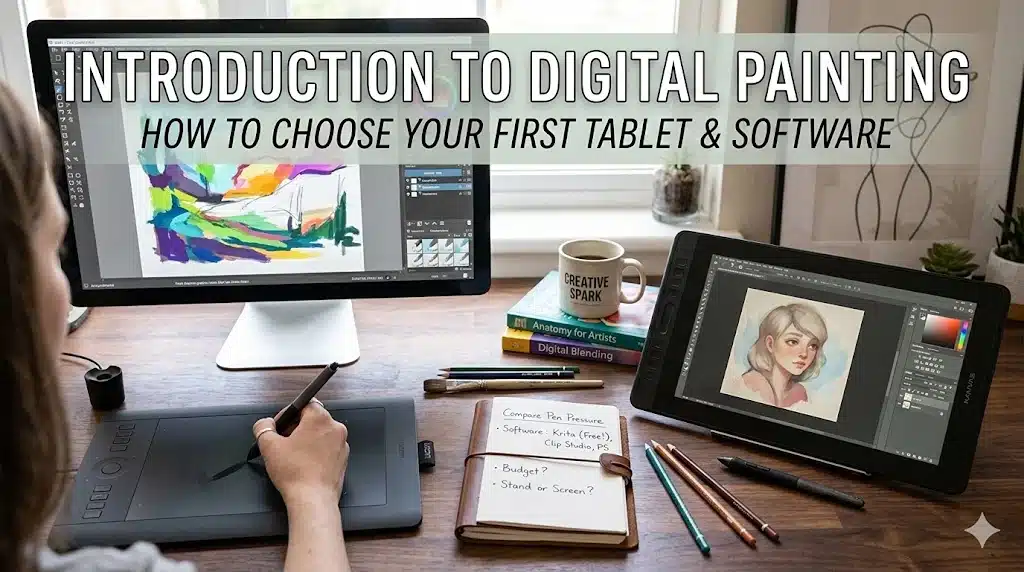
1. L’Attacco: “Sono Io… o Questo Tablet?”
Molti artisti arrivano alla pittura digitale nello stesso modo. Vedi qualcuno dipingere un ritratto luminoso in trenta secondi su uno schermo. Guardi video in time-lapse dove i colori si mescolano come burro e l’annullamento rende ogni colpo senza paura. Qualcosa dentro di te dice, lo voglio.
Così compri il primo tablet in offerta. Scarichi qualsiasi software che internet menziona più forte. Apri una tela vuota, inizi a disegnare… e sembra terribile. Le tue linee oscillano. La tua mano e il tuo occhio sono disconnessi. Il motore del pennello fa fango, non magia. Dopo un’ora, ti chiedi in silenzio: Sono solo scarso nell’arte digitale?
Nella maggior parte dei casi, no — non sei scarso nell’arte digitale. Stai solo cercando di imparare un nuovo mezzo mentre lotti anche con hardware che non ti si addice e software che parla una lingua che non hai ancora imparato. Un po’ come imparare a dipingere ad olio usando un pennello sfilacciato su carta da stampante.
L’obiettivo di questa guida non è spingere un marchio. È aiutarti a scegliere un primo tablet e un programma di pittura che supporti la tua mano, il tuo corpo e il tuo modo di pensare, così puoi davvero goderti l’apprendimento della pittura digitale invece di combattere con i tuoi strumenti.
2. Approfondimento: Cosa Rende la Pittura Digitale “Giusta”?
Prima di confrontare modelli o prezzi, devi capire cosa conta davvero quando dipingi digitalmente.
2.1. I Tre Grandi Fattori di Comfort
2.1.1. Connessione Mano-Occhio
Su un “tablet penna” senza schermo, disegni sulla tua scrivania mentre guardi il cursore su un monitor. Questo è come disegnare con uno specchio, e ci vuole un po’ di tempo per abituarsi.
Su un tablet “pen display”, disegni direttamente sullo schermo con una stilo. Questo sembra più naturale per la maggior parte degli artisti tradizionali perché la tua mano tocca l’immagine stessa.
2.1.2. Sensazione della Penna e Controllo della Pressione
Vuoi una stilo che risponda in modo fluido ai cambiamenti di pressione in modo che le tue linee possano assottigliarsi e i tuoi colpi di pennello possano sembrare vivi. I moderni tablet per principianti di marchi come Wacom, Huion, XP-Pen e Ugee offrono tutti penne sensibili alla pressione progettate per il disegno.
Una buona risposta alla pressione significa che puoi schizzare leggermente, premere di più per colpi audaci e dipingere con variazioni sottili invece di “linee di marker” digitali.
2.1.3. Texture dello Schermo o della Superficie
Un vetro molto scivoloso può far sentire i tuoi colpi come se stessi pattinando sul ghiaccio; una superficie leggermente opaca o testurizzata ti dà la consistenza a cui sei abituato dalla carta o dalla tela.
Alcuni pen display (ad esempio schermi laminati su dispositivi moderni) riducono il parallasse — il divario tra la punta della penna e il cursore — rendendo i colpi più precisi.
Se comprendi questi tre, leggerai qualsiasi scheda tecnica del tablet in modo diverso. Invece di inseguire caratteristiche infinite, chiederai: Sarà comodo disegnare su questo, per la mia mano e postura attuali?
3. Scegliere un Tipo di Tablet: Tablet Penna vs. Pen Display vs. Computer Tablet
Ci sono tre principali “famiglie” di dispositivi per la pittura digitale. Ognuna ha compromessi in termini di prezzo, comfort e flessibilità.
3.1. 1. Tablet Penna (Senza Schermo)
Questi sono dispositivi piatti che colleghi a un computer. Disegni sulla superficie del tablet mentre guardi il tuo monitor.
Pro:
- Molto accessibili, specialmente per aree attive più grandi.
- Leggeri, portatili e durevoli.
- Ti permettono di utilizzare la potenza di elaborazione e il monitor del tuo computer esistente.
Contro:
- La disconnessione mano-occhio richiede tempo per adattarsi.
- Dipendi dalla qualità dello schermo e dalla precisione dei colori del tuo computer.
I modelli orientati ai principianti di marchi come Wacom, Huion, XP-Pen o Ugee spesso includono:
- Penne sensibili alla pressione con punte di ricambio.
- Pulsanti personalizzabili (chiamati “tasti espressi”) che puoi mappare su azioni come annullare o modificare la dimensione del pennello.
Per molti artisti, un tablet penna di livello base è il primo passo più intelligente: costo basso, alta capacità e abbastanza caratteristiche per imparare il mezzo.
3.2. 2. Tablet Pen Display (Schermo su cui Disegni)
Questi dispositivi sono essenzialmente monitor su cui disegni con una stilo, collegati a un computer.
Pro:
- Disegno diretto sull’immagine come in un quaderno da schizzi.
- Spesso migliori per i pittori tradizionali che vogliono una sensazione più intuitiva.
- Alcuni modelli offrono display laminati che riducono il parallasse, migliorando la precisione.
Contro:
- Più costosi rispetto ai tablet senza display.
- Ingombranti e meno portatili.
- Richiedono cavi extra, alimentazione e un computer compatibile.
Per dipinti più grandi, avere la mano sull’immagine può essere incredibilmente radicante. Se sai di essere impegnato nella pittura digitale e hai il budget, un pen display di dimensioni modeste può essere un potente primo dispositivo.
3.3. 3. Computer Tablet (Dispositivi Autonomi)
Dispositivi come l’Apple iPad con Apple Pencil o alcuni computer penna basati su Windows rientrano in questa categoria.
Pro:
- Tutto in uno: schermo, computer e stilo in un unico dispositivo portatile.
- Eccellenti gesti tattili per zoomare e ruotare.
- Ottimo per schizzi sul divano, viaggi e lavoro nei caffè.
Contro:
- Spesso l’opzione più costosa se includi il costo della stilo.
- Sei legato alle applicazioni disponibili per quel sistema operativo (ad esempio, alcuni software di pittura solo per desktop potrebbero non essere disponibili).
- Gli aggiornamenti e le riparazioni possono essere costosi.
Molti principianti amano l’immediatezza e la semplicità dei computer tablet, specialmente quando abbinati a software per principianti come Procreate o applicazioni di pittura simili.
4. Quali Specifiche Contano Davvero (E Quali Ignorare)
Le specifiche tecniche possono sembrare una zuppa di lettere. Traduciamo.
4.1. Dimensione dell’Area Attiva
Sui tablet penna, l’“area attiva” è la parte su cui puoi disegnare. Gli scrittori che testano i tablet notano che:
- Aree attive più grandi rendono più facile adattarsi perché i movimenti della tua mano possono essere più ampi e naturali.
- Per i principianti, qualcosa di dimensioni A5 o leggermente più grande è spesso un buon punto di partenza: abbastanza spazio per muoversi, ma non così grande da diventare ingombrante.
Sui pen display o computer tablet, stai scegliendo invece la dimensione dello schermo. Circa 13–16 pollici possono essere un equilibrio confortevole per dipingere; schermi più grandi offrono più spazio ma sono più pesanti e costosi.
4.2. Livelli di Pressione
Vedrai numeri come “8192 livelli di sensibilità alla pressione.” In pratica, una volta che sei sopra una soglia di base, non sentirai la differenza tra, ad esempio, quattromila e ottomila livelli; sentirai semplicemente se la curva è fluida e prevedibile.
La maggior parte dei tablet per principianti moderni offre già una sensibilità alla pressione sufficientemente buona per lavori professionali.
4.3. Supporto per l’Inclinazione
L’inclinazione consente al software di leggere l’angolo della tua stilo, in modo che i pennelli possano comportarsi più come veri matite o pennelli piatti. È bello averlo, specialmente per la pittura o la calligrafia, ma non è obbligatorio per il tuo primo setup.
Se due tablet altrimenti simili differiscono solo per il supporto dell’inclinazione, e la differenza di costo è piccola, scegli quello con inclinazione. Ti darà più opzioni di pennello espressive man mano che avanzi.
4.4. Risoluzione, Colore e Parallasse (per Display)
Quando guardi i pen display o i computer tablet, presta attenzione a:
- Risoluzione dello schermo (ad esempio Full High Definition). Una risoluzione più alta rende i dettagli più nitidi.
- Precisione dei colori: una gamma di colori più ampia e una buona calibrazione aiutano i tuoi colori digitali a tradursi meglio in stampa.
- Schermi laminati: questi riducono il divario visivo tra la superficie di vetro e l’immagine sottostante, risultando in meno parallasse e una sensazione più “su carta”.
Per un primo dispositivo, non hai bisogno di specifiche di alto livello, ma vuoi uno schermo che non affatichi gli occhi o distorca i tuoi colori in modo drammatico.
5. Software: Trovare un Programma di Pittura che Sembra Casa
Una volta che hai un dispositivo, hai bisogno di uno “studio” digitale. Diversi software hanno personalità diverse.
5.1. Cosa Ti Serve come Principiante
Al minimo, il tuo software di pittura dovrebbe offrire:
- Livelli (così puoi separare schizzi, colori, ombreggiature ed effetti).
- Pennelli sensibili alla pressione.
- Strumenti di trasformazione di base (scala, rotazione, distorsione).
- Un’interfaccia reattiva che non ti sopraffà con i menu.
Oltre a ciò, la cosa più importante è come il programma si sente quando schizzi e dipingi. È lento? Ti incoraggia a giocare o ti costringe a cercare tra le impostazioni?
5.2. Opzioni Popolari per Principianti
Test e recensioni evidenziano spesso alcuni punti salienti per le persone che iniziano a dipingere digitalmente:
5.2.1. Procreate (computer tablet su iPad)
Spesso raccomandato dagli artisti come un’opzione amichevole per i principianti: è intuitivo, ha un layout degli strumenti semplice e una curva di apprendimento breve, pur offrendo una vasta gamma di funzionalità creative.
Ideale se ti piace dipingere in stile quaderno da schizzi e lavorare su un computer tablet.
5.2.2. Krita (desktop)
Un programma di pittura gratuito e open-source lodato come un’ottima scelta economica che bilancia accessibilità e funzionalità serie per la pittura digitale e l’illustrazione.
Ottimo se sei su Windows, macOS o Linux e vuoi un ambiente focalizzato sulla pittura.
5.2.3. Clip Studio Paint Pro
Conosciuto per la sua profondità, specialmente per fumetti e illustrazioni. Ha un ricco motore di pennelli e pannelli, anche se l’interfaccia può sembrare complessa all’inizio.
Scelta forte se vuoi crescere in flussi di lavoro più avanzati nel tempo.
5.2.4. Autodesk Sketchbook
Offre un’interfaccia minimalista e intuitiva ed è gratuito, con un generoso set di pennelli e supporto per i livelli.
Buono per schizzi e pittura leggera senza perdersi nelle funzionalità.
5.2.5. Altre opzioni come Adobe Fresco, MediBang Paint, ibis Paint X
Questi sono spesso raccomandati ai principianti per la loro simulazione di media naturali, portabilità e interfacce amichevoli per i principianti, specialmente su tablet e dispositivi mobili.
Non è necessario sposare un programma il primo giorno. È perfettamente normale testare due o tre e vedere quale ti fa dimenticare lo strumento e concentrarti sul disegno.
6. Passi Azionabili: Scegliere il Tuo Primo Setup
Costruiamo il tuo primo setup di pittura digitale passo dopo passo.
6.1. Passo Uno: Decidi Dove Vuoi Lavorare
Chiediti:
- Possiedi già un computer decente con un monitor che ti piace?
- Vuoi dipingere principalmente a una scrivania, o anche sul divano, sul treno, in un caffè?
Se hai già un buon computer e lavori principalmente a una scrivania, un tablet penna o un pen display che si collega ad esso è efficiente.
Se desideri portabilità e libertà di “schizzare ovunque”, indaga sui computer tablet con supporto per stilo.
6.2. Passo Due: Scegli il Tipo di Tablet Basato su Budget e Comfort
Linee guida approssimative:
- Budget ristretto / testare le acque: inizia con un tablet penna di dimensioni medie (non display). Ottieni input di qualità professionale a costo minimo.
- Budget moderato / sai di amare disegnare: considera un pen display più piccolo per ottenere disegno diretto sullo schermo.
- Budget più alto / vuoi portabilità: considera un iPad con Apple Pencil o un computer tablet simile abilitato per penna e un’app di pittura come Procreate.
Qualunque cosa tu scelga, punta a:
- Un’area attiva o una dimensione dello schermo abbastanza grande da muovere il braccio, non solo il polso.
- Una stilo con buone recensioni per comfort e reattività.
6.3. Passo Tre: Scegli un Programma di Pittura Primario
Per evitare di sentirti sopraffatto, scegli un programma a cui dedicarti per almeno un mese. Ad esempio:
- Tablet penna desktop: Krita o Clip Studio Paint Pro.
- Computer tablet: Procreate, Adobe Fresco o un’altra app intuitiva.
Installalo, aggiornalo e ignora altri programmi per un po’. La profondità deriva dalla familiarità, non dalla raccolta di software.
6.4. Passo Quattro: Configura il Tuo Spazio di Lavoro in Modo Intenzionale
- Posiziona il tuo schermo in modo che il tuo collo sia neutro, non piegato.
- Inclina il tuo tablet comodamente, o usa un supporto per un pen display.
- Mappa alcuni pulsanti del tablet su essenziali: annulla, aumenta e diminuisci la dimensione del pennello, selettore di colori.
- Considera un guanto da disegno per ridurre l’attrito e i tocchi accidentali.
Un setup fisicamente confortevole renderà l’apprendimento della pittura digitale notevolmente più facile.
7. Esercizi Azionabili: Abituarsi ai Tuoi Nuovi Strumenti
I tuoi primi giorni con un tablet non riguardano i capolavori. Riguardano far scomparire il dispositivo dalla tua consapevolezza.
7.1. Esercizio Uno: Calibrazione Mano-Occhio
- Apri una nuova tela nel tuo software scelto.
- Disegna linee dritte attraverso la pagina, sia orizzontali che verticali.
- Disegna cerchi ed ellissi di diverse dimensioni.
- Prova a disegnare un semplice cubo e una sfera a mano libera.
Concentrati su come si sente il tuo polso e il tuo braccio, e come la pressione della stilo si traduce in spessore della linea. Fai questo per dieci minuti al giorno per una settimana. Costruisce rapidamente la memoria muscolare.
7.2. Esercizio Due: Esplorazione della Pressione e del Pennello
- Scegli un pennello simile a una matita e disegna una linea gradiente — inizia leggero, premi di più, poi alleggerisci di nuovo.
- Cambia a un pennello rotondo morbido e dipingi da chiaro a scuro variando solo la pressione.
- Sperimenta con un pennello testurizzato che imita il carbone o la vernice.
Nota quali risposte del pennello sembrano intuitive e quali sembrano “scivolose” o dure. Inizia a salvare un piccolo set di pennelli preferiti invece di navigare costantemente per altri.
7.3. Esercizio Tre: Livelli e Pittura Semplice
- Su un livello, schizza un oggetto semplice dalla vita: una tazza, una scarpa, una pianta.
- Su un nuovo livello sotto, blocca un colore piatto.
- Su un altro livello sopra il colore, dipingi ombre e luci.
Gioca con le modalità di fusione dei livelli se il tuo software le supporta, ma non complicarti ancora. L’obiettivo è capire come i livelli possono separare compiti e errori.
8. Rompere le Regole: Quando Ignorare le “Migliori Pratiche”
I forum d’arte digitale sono pieni di regole: “Prendi sempre questo marchio,” “Non iniziare mai con un tablet piccolo,” “I veri artisti usano questo software.” Hai il diritto di ignorare tutto ciò quando confligge con il tuo modo di lavorare.
8.1. Regola da Rompere: Devi Iniziare con un Tablet Non Display
Molte persone insistono che dovresti “soffrire” la disconnessione mano-occhio perché ti rende migliore. Per alcuni artisti, specialmente quelli con sfide di coordinazione o che sono profondamente radicati nella pittura tradizionale, un pen display o un computer tablet è molto più gentile per il cervello.
Se provi un tablet non display e il tuo corpo dice no dopo aver praticato genuinamente, va bene dare priorità al comfort e scegliere un dispositivo con schermo.
8.2. Regola da Rompere: Devi Usare Software Professionale Fin dal Primo Giorno
Non devi iniziare con lo strumento più complesso o standard del settore. Un programma gratuito o a basso costo, amichevole per i principianti, che ha senso per te è una scelta migliore di un programma pieno di funzionalità che ti intimidisce.
Se Procreate o Krita o Autodesk Sketchbook ti entusiasma ad aprire la tua tela, è più importante di quanto gli studi lo utilizzino.
8.3. Regola da Rompere: Devi Inseguire le Specifiche
È facile ossessionarsi per i livelli di pressione, le gamme di colori o gli ultimi modelli. Ma alla fine della giornata, un tablet di dimensioni confortevoli, una penna che ti piace tenere e un software che comprendi ti porteranno molto più lontano di un dispositivo all’avanguardia che usi raramente.
La tua arte crescerà più velocemente del tuo hardware. Puoi aggiornare in seguito quando la tua pratica e il tuo reddito lo giustificheranno.
9. Conclusione: Scegli Strumenti che Ti Invogliano a Tornare
Iniziare a dipingere digitalmente non riguarda l’ottenere il setup perfetto al primo tentativo. Riguarda la scelta di strumenti che ti fanno venire voglia di tornare domani. Strumenti che sembrano un tranquillo “sì” nella tua mano, non una costante discussione.
Il tuo primo tablet non deve essere il tuo tablet per sempre. Il tuo primo programma di pittura non deve essere l’ultimo. Ciò che conta è che ti dia un setup che rispetti il tuo corpo, il tuo budget e la tua curiosità creativa — un setup che ti consenta di fallire, sperimentare, annullare e riprovare senza la voce di “ho comprato la cosa sbagliata” nella tua testa.
Da qualche parte tra le specifiche hardware e i menu software, c’è un momento in cui la linea sullo schermo sembra una linea in un quaderno da schizzi. Quando ciò accade, smetterai di pensare alla “digitale” come a una versione inferiore della pittura “reale”. Sarà semplicemente un altro mezzo che hai rivendicato come tuo.
Lascia che le tue prime scelte siano semplici, oneste e gentili con te stesso. La vera magia non è nel tablet o nel programma — è nella mano che impara a danzare con loro.