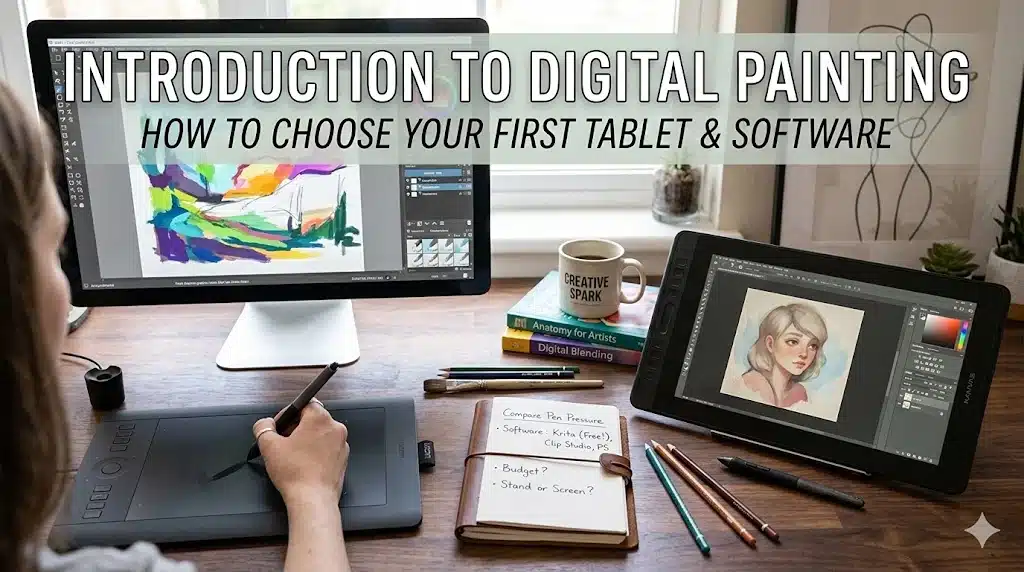
1. Der Aufhänger: „Liegt es an mir… oder an diesem Tablet?“
Viele Künstler kommen auf die digitale Malerei auf die gleiche Weise. Sie sehen jemanden, der in dreißig Sekunden ein leuchtendes Porträt auf einem Bildschirm malt. Sie schauen Zeitraffer-Videos, in denen Farben wie Butter verschmelzen und Rückgängig machen jeden Strich furchtlos macht. Etwas in Ihnen sagt: Das will ich.
Also kaufen Sie das erste Tablet im Angebot. Sie laden die Software herunter, die das Internet am lautesten erwähnt. Sie öffnen eine leere Leinwand, beginnen zu zeichnen… und es fühlt sich schrecklich an. Ihre Linien wackeln. Ihre Hand und Ihr Auge sind nicht verbunden. Die Pinsel-Engine macht Schlamm, nicht Magie. Innerhalb einer Stunde fragen Sie sich leise: Bin ich einfach schlecht in digitaler Kunst?
Meistens, nein – Sie sind nicht schlecht in digitaler Kunst. Sie versuchen nur, ein neues Medium zu lernen, während Sie auch mit Hardware kämpfen, die nicht zu Ihnen passt, und Software, die eine Sprache spricht, die Sie noch nicht gelernt haben. Ein bisschen wie Ölmalerei zu lernen, während Sie mit einem ausgefransten Pinsel auf Druckerpapier arbeiten.
Das Ziel dieses Leitfadens ist es nicht, eine Marke zu pushen. Es geht darum, Ihnen zu helfen, ein erstes Tablet und ein Malprogramm auszuwählen, das Ihre Hand, Ihren Körper und Ihre Denkweise unterstützt, damit Sie tatsächlich Freude am Lernen der digitalen Malerei haben, anstatt gegen Ihre Werkzeuge zu kämpfen.
2. Tiefer eintauchen: Was macht digitale Malerei „richtig“?
Bevor Sie Modelle oder Preisschilder vergleichen, müssen Sie verstehen, was beim digitalen Malen tatsächlich wichtig ist.
2.1. Die drei großen Komfortfaktoren
2.1.1. Hand-Augen-Verbindung
Auf einem „Stift-Tablet“ ohne Bildschirm zeichnen Sie auf Ihrem Schreibtisch, während Sie Ihren Cursor auf einem Monitor beobachten. Das ist wie Zeichnen mit einem Spiegel, und es braucht etwas Gewöhnung.
Auf einem „Stift-Display“-Tablet zeichnen Sie direkt auf dem Bildschirm mit einem Stylus. Das fühlt sich für die meisten traditionellen Künstler natürlicher an, weil Ihre Hand das Bild selbst berührt.
2.1.2. Stiftgefühl und Druckkontrolle
Sie möchten einen Stylus, der sanft auf Druckänderungen reagiert, damit Ihre Linien sich verjüngen können und Ihre Pinselstriche lebendig wirken. Moderne Einsteiger-Tablets von Marken wie Wacom, Huion, XP-Pen und Ugee bieten alle drucksensitive Stifte, die für das Zeichnen entwickelt wurden.
Eine gute Druckreaktion bedeutet, dass Sie leicht skizzieren, fester drücken für kräftige Striche und mit subtilen Variationen malen können, anstatt digitale „Markerlinien“ zu erzeugen.
2.1.3. Bildschirm- oder Oberflächenstruktur
Sehr glattes Glas kann Ihre Striche wie auf Eis gleiten lassen; eine leicht matte oder strukturierte Oberfläche gibt Ihnen den Widerstand, den Sie von Papier oder Leinwand gewohnt sind.
Einige Stift-Displays (zum Beispiel laminierten Bildschirme auf modernen Geräten) reduzieren die Parallaxe – den Abstand zwischen der Stiftspitze und dem Cursor – was die Striche präziser erscheinen lässt.
Wenn Sie diese drei verstehen, werden Sie jedes Tablet-Datenblatt anders lesen. Anstatt endlosen Funktionen nachzujagen, werden Sie fragen: Wird es sich angenehm anfühlen, darauf zu zeichnen, für meine tatsächliche Hand und Haltung?
3. Auswahl eines Tablet-Typs: Stift-Tablet vs. Stift-Display vs. Tablet-Computer
Es gibt drei Hauptfamilien von digitalen Malgeräten. Jede hat Vor- und Nachteile in Bezug auf Preis, Komfort und Flexibilität.
3.1. 1. Stift-Tablets (kein Bildschirm)
Dies sind flache Geräte, die Sie mit einem Computer verbinden. Sie zeichnen auf der Tablet-Oberfläche, während Sie auf Ihren Monitor schauen.
Vorteile:
- Sehr erschwinglich, insbesondere für größere aktive Bereiche.
- Leicht, tragbar und langlebig.
- Erlaubt Ihnen, die Rechenleistung und den Monitor Ihres vorhandenen Computers zu nutzen.
Nachteile:
- Die Hand-Augen-Trennung braucht Zeit, um sich daran zu gewöhnen.
- Sie sind auf die Bildschirmqualität und Farbgenauigkeit Ihres Computers angewiesen.
Einsteigerfreundliche Modelle von Marken wie Wacom, Huion, XP-Pen oder Ugee beinhalten oft:
- Druckempfindliche Stifte mit Ersatzspitzen.
- Anpassbare Tasten (sogenannte „Express-Tasten“), die Sie Aktionen wie Rückgängig oder Pinselgrößenänderungen zuordnen können.
Für viele Künstler ist ein Einsteiger-Stift-Tablet der klügste erste Schritt: niedrige Kosten, hohe Leistungsfähigkeit und genügend Funktionen, um das Medium zu lernen.
3.2. 2. Stift-Display-Tablets (Bildschirm, auf dem Sie zeichnen)
Diese Geräte sind im Wesentlichen Monitore, auf denen Sie mit einem Stylus zeichnen, die mit einem Computer verbunden sind.
Vorteile:
- Direktes Zeichnen auf dem Bild wie in einem Skizzenbuch.
- Oft besser für traditionelle Maler, die ein intuitiveres Gefühl wünschen.
- Einige Modelle bieten laminierte Displays, die die Parallaxe reduzieren und die Genauigkeit verbessern.
Nachteile:
- Teurer als Nicht-Display-Tablets.
- Voluminöser und weniger tragbar.
- Benötigt zusätzliche Kabel, Strom und einen kompatiblen Computer.
Für größere Malereien kann es unglaublich erdend sein, die Hand auf dem Bild zu haben. Wenn Sie wissen, dass Sie sich der digitalen Malerei verschrieben haben und das Budget haben, kann ein moderat großes Stift-Display ein leistungsstarkes erstes Gerät sein.
3.3. 3. Tablet-Computer (Standalone-Geräte)
Geräte wie das Apple iPad mit Apple Pencil oder bestimmte Windows-basierte Stiftcomputer fallen in diese Kategorie.
Vorteile:
- All-in-One: Bildschirm, Computer und Stylus in einem tragbaren Gerät.
- Ausgezeichnete Touch-Gesten zum Zoomen und Drehen.
- Ideal für Skizzen auf der Couch, Reisen und Arbeiten in Cafés.
Nachteile:
- Oft die teuerste Option, wenn Sie die Kosten für den Stylus einbeziehen.
- Sie sind an die für dieses Betriebssystem verfügbaren Anwendungen gebunden (zum Beispiel sind einige Desktop-exklusive Malsoftware möglicherweise nicht verfügbar).
- Upgrades und Reparaturen können kostspielig sein.
Viele Anfänger lieben die Unmittelbarkeit und Einfachheit von Tablet-Computern, insbesondere in Kombination mit einsteigerfreundlicher Software wie Procreate oder ähnlichen Malanwendungen.
4. Welche Spezifikationen tatsächlich wichtig sind (und welche ignoriert werden können)
Technische Spezifikationen können sich wie ein Alphabet-Suppe anfühlen. Lassen Sie uns übersetzen.
4.1. Größe des aktiven Bereichs
Auf Stift-Tablets ist der „aktive Bereich“ der Teil, auf dem Sie zeichnen können. Autoren, die Tablets testen, stellen fest:
- Größere aktive Bereiche erleichtern die Anpassung, da Ihre Handbewegungen breiter und natürlicher sein können.
- Für Anfänger ist etwas in der Größe A5 oder etwas größer oft ein guter Ausgangspunkt: genug Platz zum Bewegen, aber nicht so groß, dass es unhandlich wird.
Auf Stift-Displays oder Tablet-Computern wählen Sie stattdessen die Bildschirmgröße. Etwa 13–16 Zoll können ein angenehmes Gleichgewicht für das Malen bieten; größere Bildschirme bieten mehr Platz, sind aber schwerer und teurer.
4.2. Druckstufen
Sie werden Zahlen wie „8192 Druckempfindlichkeitsstufen“ sehen. In der Praxis, sobald Sie über einen grundlegenden Schwellenwert hinaus sind, werden Sie den Unterschied zwischen beispielsweise viertausend und achttausend Stufen nicht spüren; Sie werden einfach spüren, ob die Kurve glatt und vorhersehbar ist.
Die meisten modernen Einsteiger-Tablets bieten bereits eine Druckempfindlichkeit, die gut genug für professionelle Arbeiten ist.
4.3. Neigungsunterstützung
Neigung ermöglicht es der Software, den Winkel Ihres Stylus zu lesen, sodass Pinsel sich mehr wie echte Bleistifte oder flache Pinsel verhalten können. Es ist schön, das zu haben, besonders für Malerei oder Kalligraphie, aber nicht zwingend für Ihr erstes Setup.
Wenn zwei ansonsten ähnliche Tablets sich nur durch die Neigungsunterstützung unterscheiden und der Kostenunterschied gering ist, wählen Sie das mit Neigung. Es wird Ihnen mehr ausdrucksstarke Pinseloptionen bieten, während Sie fortschreiten.
4.4. Auflösung, Farbe und Parallaxe (für Displays)
Wenn Sie sich Stift-Displays oder Tablet-Computer ansehen, achten Sie auf:
- Bildschirmauflösung (zum Beispiel Full High Definition). Höhere Auflösung lässt Details scharf aussehen.
- Farbgenauigkeit: Ein breiterer Farbraum und eine gute Kalibrierung helfen, dass Ihre digitalen Farben besser auf Druck übertragen werden.
- Laminierte Bildschirme: Diese reduzieren den visuellen Abstand zwischen der Glasoberfläche und dem darunter liegenden Bild, was zu weniger Parallaxe und einem mehr „auf Papier“-Gefühl führt.
Für ein erstes Gerät benötigen Sie keine High-End-Spezifikationen, aber Sie möchten einen Bildschirm, der Ihre Augen nicht anstrengt oder Ihre Farben dramatisch verzerrt.
5. Software: Finden Sie ein Malprogramm, das sich wie Zuhause anfühlt
Sobald Sie ein Gerät haben, benötigen Sie ein digitales „Studio“. Verschiedene Software hat unterschiedliche Persönlichkeiten.
5.1. Was Sie als Anfänger benötigen
Mindestens sollte Ihre Malsoftware Folgendes bieten:
- Ebene (damit Sie Skizze, Farbe, Schattierung und Effekte trennen können).
- Druckempfindliche Pinsel.
- Grundlegende Transformationswerkzeuge (skalieren, drehen, verzerren).
- Eine reaktionsschnelle Benutzeroberfläche, die Sie nicht mit Menüs überwältigt.
Darüber hinaus ist das Wichtigste, wie sich das Programm anfühlt, wenn Sie skizzieren und malen. Ist es ruckelig? Ermutigt es Sie zum Spielen oder zwingt es Sie, durch Einstellungen zu suchen?
5.2. Beliebte einsteigerfreundliche Optionen
Tests und Bewertungen heben oft einige herausragende Programme für Menschen hervor, die mit digitaler Malerei beginnen:
5.2.1. Procreate (Tablet-Computer auf iPad)
Häufig von Künstlern als einsteigerfreundliche Option empfohlen: es ist intuitiv, hat ein einfaches Werkzeuglayout und eine kurze Lernkurve, während es dennoch eine breite Palette kreativer Funktionen bietet.
Ideal, wenn Sie Malerei im Skizzenbuch-Stil mögen und auf einem Tablet-Computer arbeiten.
5.2.2. Krita (Desktop)
Ein kostenloses, Open-Source-Malprogramm, das als hervorragende Budgetwahl gelobt wird, die Erschwinglichkeit mit ernsthafter Funktionalität für digitale Malerei und Illustration in Einklang bringt.
Großartig, wenn Sie Windows, macOS oder Linux verwenden und eine malorientierte Umgebung wünschen.
5.2.3. Clip Studio Paint Pro
Bekannt für seine Tiefe, insbesondere für Comics und Illustrationen. Es hat eine reiche Pinsel-Engine und Panels, obwohl die Benutzeroberfläche anfangs komplex erscheinen kann.
Starke Wahl, wenn Sie im Laufe der Zeit in fortgeschrittenere Arbeitsabläufe hineinwachsen möchten.
5.2.4. Autodesk Sketchbook
Bietet eine minimalistische, intuitive Benutzeroberfläche und ist kostenlos, mit einem großzügigen Pinselset und Unterstützung für Ebenen.
Gut für Skizzen und leichtes Malen, ohne sich in Funktionen zu verlieren.
5.2.5. Andere Optionen wie Adobe Fresco, MediBang Paint, ibis Paint X
Diese werden oft Anfängern empfohlen, da sie eine natürliche Medien-Simulation, Portabilität und einsteigerfreundliche Benutzeroberflächen bieten, insbesondere auf Tablets und mobilen Geräten.
Sie müssen nicht am ersten Tag mit einem Programm verheiratet sein. Es ist vollkommen in Ordnung, zwei oder drei auszuprobieren und zu sehen, welches Sie dazu bringt, das Werkzeug zu vergessen und sich auf das Zeichnen zu konzentrieren.
6. Umsetzbare Schritte: Wählen Sie Ihr erstes Setup
Lassen Sie uns Ihr erstes digitales Mal-Setup Schritt für Schritt aufbauen.
6.1. Schritt Eins: Entscheiden Sie, wo Sie arbeiten möchten
Fragen Sie sich:
- Besitzen Sie bereits einen anständigen Computer mit einem Monitor, den Sie mögen?
- Wollen Sie hauptsächlich am Schreibtisch malen oder auch auf dem Sofa, im Zug, in einem Café?
Wenn Sie bereits einen guten Computer haben und hauptsächlich am Schreibtisch arbeiten, ist ein Stift-Tablet oder ein Stift-Display, das damit verbunden ist, effizient.
Wenn Sie Portabilität und „Skizzenbuch überall“-Freiheit wünschen, erkunden Sie Tablet-Computer mit Stylus-Unterstützung.
6.2. Schritt Zwei: Wählen Sie den Tablet-Typ basierend auf Budget und Komfort
Grobe Richtlinie:
- Enges Budget / die ersten Schritte: Beginnen Sie mit einem mittelgroßen Stift-Tablet (ohne Display). Sie erhalten professionelle Eingabe zu minimalen Kosten.
- Moderates Budget / Sie wissen, dass Sie das Zeichnen lieben: Ziehen Sie ein kleineres Stift-Display in Betracht, um direkt auf dem Bildschirm zu zeichnen.
- Höheres Budget / Sie möchten Portabilität: Ziehen Sie ein iPad mit Apple Pencil oder einen ähnlichen stiftfähigen Tablet-Computer und eine Malanwendung wie Procreate in Betracht.
Egal, für welches Sie sich entscheiden, zielen Sie auf:
- Ein aktiver Bereich oder eine Bildschirmgröße, die groß genug ist, um Ihren Arm zu bewegen, nicht nur Ihr Handgelenk.
- Ein Stylus mit guten Bewertungen für Komfort und Reaktionsfähigkeit.
6.3. Schritt Drei: Wählen Sie ein primäres Malprogramm aus
Um Überforderung zu vermeiden, wählen Sie ein Programm, dem Sie sich mindestens einen Monat lang verpflichten. Zum Beispiel:
- Desktop-Stift-Tablet: Krita oder Clip Studio Paint Pro.
- Tablet-Computer: Procreate, Adobe Fresco oder eine andere intuitive App.
Installieren Sie es, aktualisieren Sie es und ignorieren Sie eine Weile andere Programme. Tiefe kommt von Vertrautheit, nicht vom Sammeln von Software.
6.4. Schritt Vier: Richten Sie Ihren Arbeitsplatz absichtlich ein
- Positionieren Sie Ihren Bildschirm so, dass Ihr Nacken neutral ist, nicht nach vorne geneigt.
- Winkeln Sie Ihr Tablet bequem an oder verwenden Sie einen Ständer für ein Stift-Display.
- Ordnen Sie einige Tablet-Tasten den wesentlichen Funktionen zu: Rückgängig, Pinselgröße erhöhen und verringern, Farbauswahl.
- Erwägen Sie einen Zeichenhandschuh, um Reibung und versehentliche Berührungen zu reduzieren.
Ein physisch komfortables Setup wird das Lernen der digitalen Malerei dramatisch erleichtern.
7. Umsetzbare Übungen: Gewöhnen Sie sich an Ihre neuen Werkzeuge
Ihre ersten Tage mit einem Tablet drehen sich nicht um Meisterwerke. Es geht darum, das Gerät aus Ihrem Bewusstsein verschwinden zu lassen.
7.1. Übung Eins: Hand-Augen-Kalibrierung
- Öffnen Sie eine neue Leinwand in Ihrer gewählten Software.
- Zeichnen Sie gerade Linien über die Seite, sowohl horizontal als auch vertikal.
- Zeichnen Sie Kreise und Ellipsen in verschiedenen Größen.
- Versuchen Sie, einen einfachen Würfel und eine Kugel freihändig zu zeichnen.
Konzentrieren Sie sich darauf, wie sich Ihr Handgelenk und Ihr Arm anfühlen und wie der Druck des Stylus in die Linienstärke übersetzt wird. Machen Sie dies zehn Minuten am Tag eine Woche lang. Es baut schnell Muskelgedächtnis auf.
7.2. Übung Zwei: Druck- und Pinsel-Exploration
- Wählen Sie einen stiftähnlichen Pinsel und zeichnen Sie eine Farbverlaufslinie – beginnen Sie leicht, drücken Sie fester und lassen Sie dann wieder nach.
- Wechseln Sie zu einem weichen runden Pinsel und malen Sie von hell nach dunkel, indem Sie nur den Druck variieren.
- Experimentieren Sie mit einem strukturierten Pinsel, der Kohle oder Farbe imitiert.
Achten Sie darauf, welche Pinselreaktionen intuitiv und welche „rutschig“ oder hart wirken. Beginnen Sie, eine kleine Auswahl an Lieblingspinseln zu speichern, anstatt ständig nach weiteren zu suchen.
7.3. Übung Drei: Ebenen und einfaches Malen
- Skizzieren Sie auf einer Ebene ein einfaches Objekt aus dem Leben: eine Tasse, einen Schuh, eine Pflanze.
- Blockieren Sie auf einer neuen Ebene darunter die flache Farbe ein.
- Malenn Sie auf einer weiteren Ebene über der Farbe Schatten und Highlights.
Spielen Sie mit den Ebenen-Mischmodi, wenn Ihre Software dies unterstützt, aber überkomplizieren Sie es noch nicht. Das Ziel ist es, zu verstehen, wie Ebenen Aufgaben und Fehler trennen können.
8. Regeln brechen: Wann man „Best Practices“ ignorieren sollte
Digitale Kunstforen sind voller Regeln: „Immer diese Marke wählen“, „Niemals mit einem kleinen Tablet anfangen“, „Echte Künstler verwenden diese Software.“ Sie dürfen all das ignorieren, wenn es mit Ihrer tatsächlichen Arbeitsweise in Konflikt steht.
8.1. Regel zu brechen: Sie müssen mit einem Nicht-Display-Tablet beginnen
Viele Menschen bestehen darauf, dass Sie die Hand-Augen-Trennung „durchleiden“ sollten, weil es Sie besser macht. Für einige Künstler, insbesondere für diejenigen mit Koordinationsproblemen oder die tief in der traditionellen Malerei verwurzelt sind, ist ein Stift-Display oder Tablet-Computer viel freundlicher für das Gehirn.
Wenn Sie ein Nicht-Display-Tablet ausprobieren und Ihr Körper nach ernsthaftem Üben „nein“ sagt, ist es in Ordnung, den Komfort zu priorisieren und ein gerätebasiertes Gerät zu wählen.
8.2. Regel zu brechen: Sie müssen von Anfang an professionelle Software verwenden
Sie müssen nicht mit dem komplexesten oder branchenüblichen Werkzeug beginnen. Ein kostenloses oder kostengünstiges, einsteigerfreundliches Programm, das für Sie Sinn macht, ist eine bessere Wahl als ein funktionsreiches Programm, das Sie einschüchtert.
Wenn Procreate oder Krita oder Autodesk Sketchbook Sie dazu bringt, Ihre Leinwand zu öffnen, ist das wichtiger, als ob Studios es verwenden.
8.3. Regel zu brechen: Sie müssen Spezifikationen nachjagen
Es ist einfach, sich über Druckstufen, Farbgamuts oder die neuesten Modelljahre zu obsessieren. Aber am Ende des Tages wird ein angenehm großes Tablet, ein Stift, den Sie gerne halten, und Software, die Sie verstehen, Sie viel weiter bringen als ein hochmodernes Gerät, das Sie selten verwenden.
Ihre Kunst wird schneller wachsen als Ihre Hardware. Sie können später aufrüsten, wenn Ihre Praxis und Ihr Einkommen es rechtfertigen.
9. Fazit: Wählen Sie Werkzeuge, die Sie zurück einladen
Die digitale Malerei zu beginnen, geht nicht darum, beim ersten Versuch das perfekte Setup zu bekommen. Es geht darum, Werkzeuge auszuwählen, die Sie dazu bringen, morgen wiederzukommen. Werkzeuge, die sich in Ihrer Hand wie ein leises „Ja“ anfühlen, nicht wie ein ständiger Streit.
Ihr erstes Tablet muss nicht Ihr für immer Tablet sein. Ihr erstes Malprogramm muss nicht Ihr letztes sein. Was zählt, ist, dass Sie sich ein Setup geben, das Ihren Körper, Ihr Budget und Ihre kreative Neugier respektiert – ein Setup, das Ihnen erlaubt, zu scheitern, zu experimentieren, rückgängig zu machen und es erneut zu versuchen, ohne die Stimme von „Ich habe das falsche gekauft“ in Ihrem Kopf.
Irgendwo zwischen den Hardware-Spezifikationen und den Software-Menüs gibt es einen Moment, in dem die Linie auf dem Bildschirm sich wie eine Linie in einem Skizzenbuch anfühlt. Wenn das passiert, werden Sie aufhören, „digital“ als eine minderwertige Version von „realer“ Malerei zu betrachten. Es wird einfach ein weiteres Medium sein, das Sie für sich beansprucht haben.
Lassen Sie Ihre ersten Entscheidungen einfach, ehrlich und freundlich zu sich selbst sein. Die wahre Magie liegt nicht im Tablet oder im Programm – sie liegt in der Hand, die lernt, mit ihnen zu tanzen.